 サイトマップ
メニューのブロック分け
シリウスの2.3カラムでは、各ページのタイトルがサイドメニューに自動表示
されますね..
さて、ページを順繰り追加していくとですね..
いつしか、コンテンツに意味合いの格差が生じてきてしまう...
あなたが感じることであれば、なおさら読者はもっとわかりやすくと願って
いるのでは?
まあ、そんなときは何とか区分けするしかございませんね...
大きな範囲で見ると意味合いを区分けするすることもできる..はず?
多分...
できない?という方はそれなりにお考え下さい?
ページの表示順位は、操作画面の一覧でマウス操作すれば整列できる
ものの、区分けをして読者理解が進むようにですね...
例は、当サイトサイドメニューを参考にしてください...
過分なほど見出しが追加されていると思います...
(当サイトはやりすぎ...メニューも多すぎて何が何やら本人も理解不能)
当サイトみたくはおやめください...いやになるだけ
ほどほどな区分け処理でお勧めください...
見出しを追加表示させ区分け(ブロック)する手順..
仕切りの作業は、まずメニューをコンテンツごとに選択,整理して
範囲を決めてから行います..
シリウスカスタマイズ テーマ メニューブロック分け
このようにコンテンツを分けて仕切ります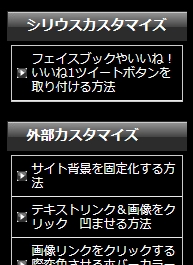
最初にブロック分けしたいメニューを右クリック
そのまま...
操作画面の左側の左側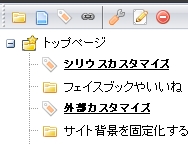
この鉛筆メニューをクリック
以下のメニューに項目を記載してOK選択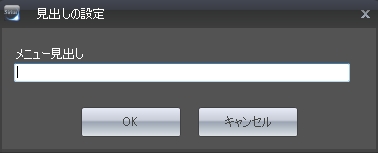
ただし、わずかのミスで位置がずれることもよくございます...が?
もしここで、希望しない位置のずれがありましたらマウスを当てて
ドラッグして移動すればよいだけです...
(見出しも、ぺージ一覧もマウスで移動可能)
フリースペースでは?
フリースペースもシリウスはデフォルトで4つの枠がありますね
でも、ページの追加で見出しをさらに追加したい場合は、
サイドメニューとは意味合いは異なりますが、手動でコンテンツの
範囲を分類して....
手動で仕切り見出しを追加しましょう..
作業は簡単..
範囲を分類した仕切りたい箇所に、見出しタイトルを記載して
h4タグで囲うだけ....デス
<h4>シリウス</h4>
スポンサーリンク